Warum das Widget nicht animiert
iOS-Widgets können nicht animiert werden; es handelt sich um gerenderte Schnappschüsse. Apps, die vorgeben, etwas anderes zu tun, rücken jede Minute ins Bild oder zeichnen ein Spektrum, das nichts mit der Musik zu tun hat, und es sieht immer falsch aus. MP95-Widgets zeigen die geparkten Maschinen und die einzigen beweglichen Teile sind die beiden Dinge, die iOS live rendert: der Abspielkopf und die verstrichene Zeit. Nichts ist gefälscht.
Welche Widgets
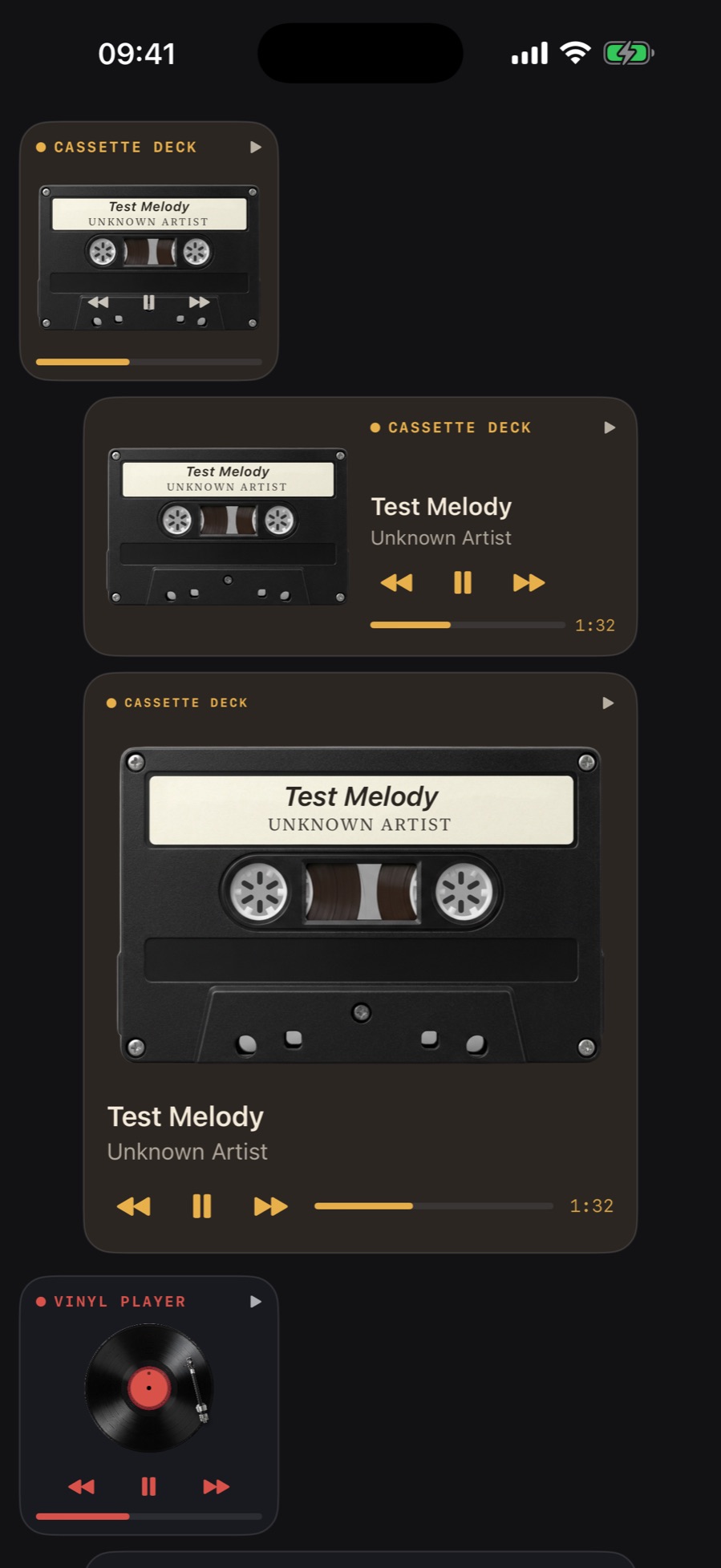
Jede Maschine hat eine. Das Kassettendeck mit seinen Tasten auf der Gehäuseleiste. Die Digitalanzeige mit ihren Glyphen. Das Klickrad mit unsichtbaren Zonen am Ring. Der Plattenteller, die Spule und die Scheibe sind mit einer Reihe von Akzenttasten ausgestattet. Klein, mittel und groß.
Schlüssel, die funktionieren
Unter iOS 17 und höher steuert der Transport im Widget die Wiedergabe: Wiedergabe/Pause, Zurück und Weiter. Auf dem Klickrad sind die linken, rechten und unteren Zonen des Rings „Vorherige“, „Nächste“ und „Wiedergabe/Pause“; Menü und in der Mitte öffnen Sie die App.
Einrichten
- Drücken Sie lange auf den Startbildschirm, tippen Sie auf das Pluszeichen und suchen Sie nach MP95.
- Wählen Sie die Größe. Klein: ein kompaktes Display und ein großes Rad. Medium: Anzeige neben dem Rad. Groß: gestapelt.
- Spielen Sie etwas im MP95. Das Widget übernimmt die von Ihnen verwendete Maschine und zeigt den aktuellen Track an.
Passend zum Rest des Bildschirms
Das Kassettendeck-Widget liest sich am besten auf dunklen Hintergrundbildern; das Klickrad für gebürstete Grau- und Cremetöne; die digitale anzeige auf alles schwarz. Kombinieren Sie es mit einem Uhr-Widget im gleichen Farbton, und der gesamte Bildschirm wird als ein Objekt angezeigt.
Häufig gestellte Fragen
Zeigen MP95-Widgets den aktuellen Song an?
Ja, mit Live-Abspielkopf und verstrichener Zeit.
Kann ich Musik über das Widget steuern?
Ja unter iOS 17 und höher: Wiedergabe/Pause, Zurück und Weiter.