Schließen Sie das Laufwerk an und öffnen Sie „Dateien“
Nutzen Sie eine datenfähige Verbindung, die zu Ihrem iPhone oder iPad passt. Ein USB-C-Laufwerk kann direkt an ein USB-C-Gerät angeschlossen werden. Andere Kombinationen benötigen einen Adapter. Ein Lightning-Gerät benötigt einen entsprechenden Lightning-Adapter. Einige Laufwerke benötigen außerdem eine externe Stromversorgung.
Öffnen Sie „Dateien“, wählen Sie „Durchsuchen“ und suchen Sie unter „Speicherorte“. Wenn das Laufwerk angezeigt wird, öffnen Sie seinen Musikordner. Apple listet unterstützte Speicherformate und Verbindungsanforderungen in seinem Externer-Speicher-Leitfaden auf. Der physische Anschluss des Steckers beweist nicht, dass das Laufwerk lesbar ist.
Vom Laufwerk hören oder auf das Gerät kopieren?
Wenn Sie ein Album auch nach dem Abziehen des Laufwerks hören möchten, kopieren Sie es zuerst auf das Gerät. Kopieren Sie den Albumordner in der Dateien-App vom Laufwerk in einen passenden Ordner unter „Auf meinem iPhone“ oder „Auf meinem iPad“. Warten Sie, bis der Kopiervorgang abgeschlossen ist, bevor Sie das Laufwerk trennen.
MP95 kann auch einen über die Systemordnerauswahl zugewiesenen Ordner verwenden. Bei einem angeschlossenen Laufwerk hängt dieser Speicherort davon ab, dass das Laufwerk angeschlossen und zugänglich bleibt. Behandeln Sie es als verbundene Quelle, nicht als heruntergeladenes Album. Wenn Sie für eine Reise packen, verhindert eine lokale Kopie, dass ein lockerer Adapter oder ein nicht angeschlossenes Laufwerk die Musik stoppt.
Fügen Sie den Musikordner zu MP95 hinzu
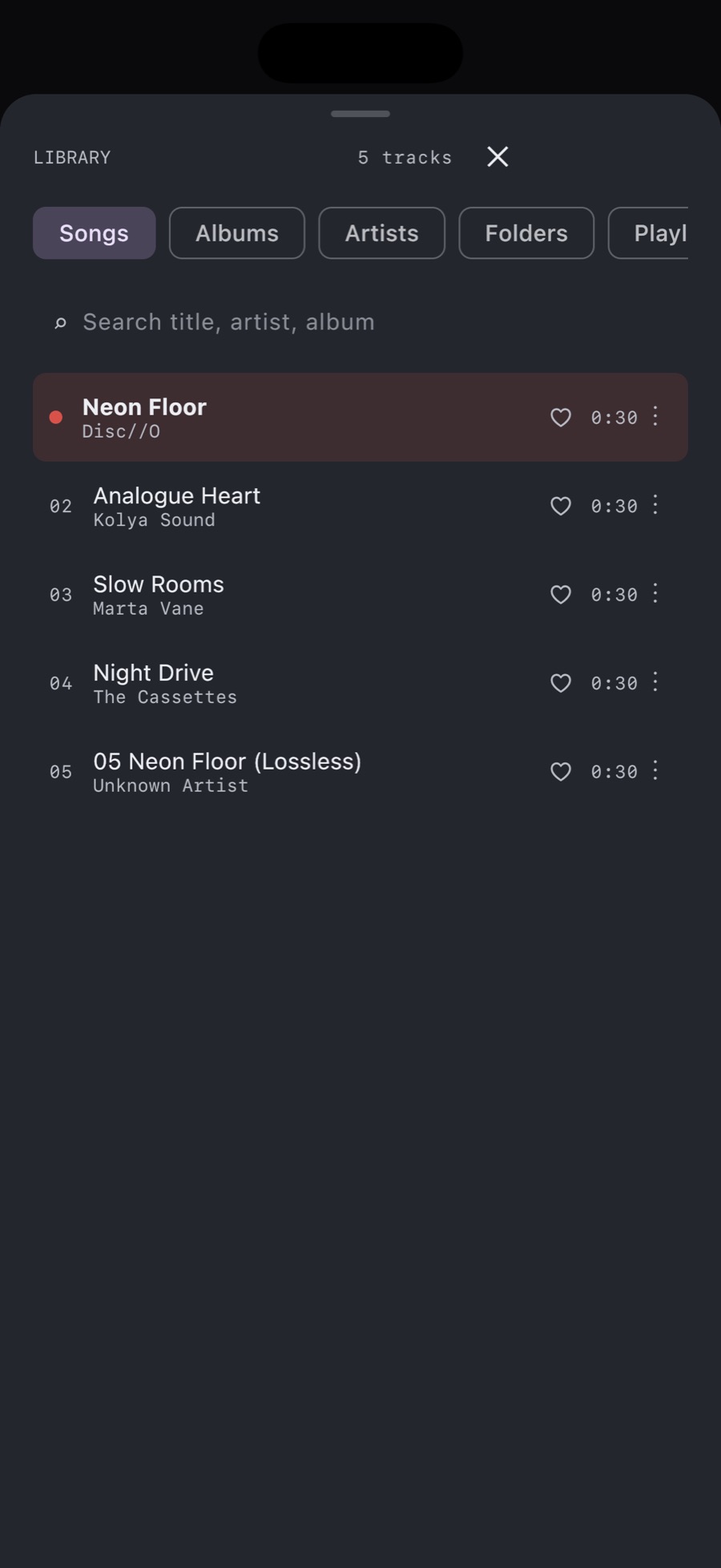
- Öffnen Sie die MP95-Bibliothek und wählen Sie Ordner hinzufügen.
- Wählen Sie in der Ordnerauswahl den lokal kopierten Albumordner oder den Ordner auf dem verbundenen Laufwerk aus.
- Gewähren Sie Zugriff, lassen Sie die Bibliothek laden und spielen Sie einen Song ab.
- Für eine lokale Kopie trennen Sie das Laufwerk und probieren Sie einen anderen Song aus dem Album aus. Es sollte noch verfügbar sein.
Wählen Sie den Musikordner selbst. Wenn es mehrere Alben enthält, prüfen Sie, wie diese unter „Alben und Ordner“ angezeigt werden. Tags bestimmen einen Großteil der Albumorganisation; Durch das Kopieren eines Ordners werden fehlende Interpreten- oder Titelnummernfelder nicht neu geschrieben.
Wenn das Laufwerk nicht angezeigt wird
Prüfen Sie zuerst die Verbindung, bevor Sie Einstellungen im Player ändern. Testen Sie das Laufwerk an einem Computer und kontrollieren Sie Dateisystem und Datenübertragung des Adapters. Benötigt das Laufwerk zusätzliche Energie, verwenden Sie die für Gerät und Adapter empfohlene Stromversorgung.
Formatieren Sie ein Laufwerk nicht versuchsweise, solange es Ihre einzige Musikkopie enthält. Beim Formatieren werden Daten gelöscht. Sichern Sie es zuerst und befolgen Sie dann die Speicheranforderungen von Apple, wenn eine Formatänderung erforderlich ist.
Wenn das Laufwerk erkannt wird, aber die Musik nicht spielt
Bestätigen Sie, dass die Audiodatei vorhanden ist und eine plausible Größe hat. Ein Albumordner, der nur JPEG-Cover enthält, ist kein Audio-Download. Testen Sie eine bekannte MP3-Datei und dann die Problemdatei. MP95 unterstützt FLAC auf dem iPhone sowie MP3 und andere aufgeführte Formate; Eine beschädigte Datei kann trotz einer unterstützten Erweiterung immer noch fehlschlagen.
Ein USB-Laufwerk stellt Musikdateien bereit. Ein USB-DAC wandelt dagegen das Audiosignal für Kopfhörer oder Lautsprecher um. Für den gleichzeitigen Anschluss brauchen Sie passende Anschlüsse, ausreichend Strom und gegebenenfalls einen kompatiblen Hub.