曲の境目で何が起こる?
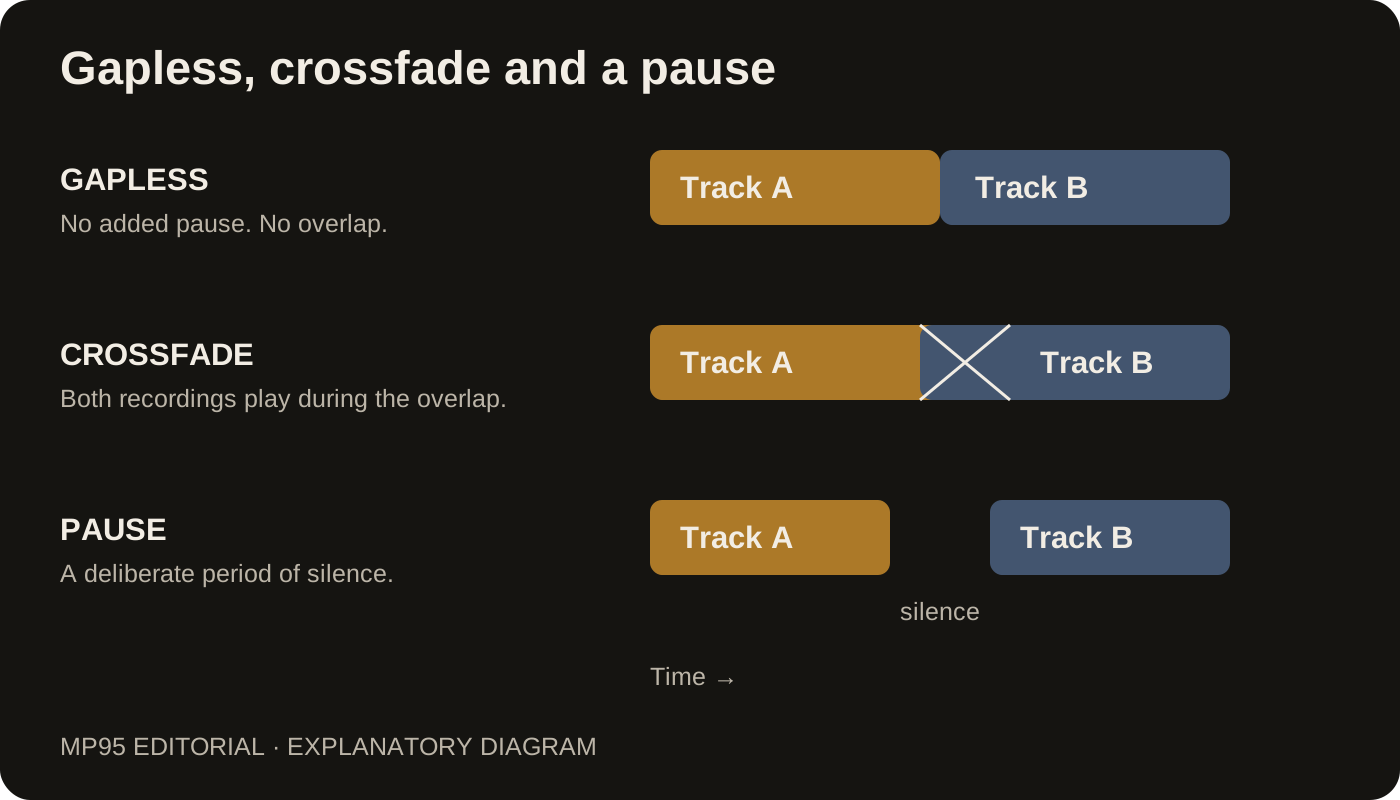
ギャップレス再生により、プレーヤーがファイル間に挿入する可能性のある余分な一時停止がなくなります。トラック A が終了し、ギャップを追加することなくトラック B が始まります。録音をオーバーラップしたり、オリジナルにはないトランジションを作成したりすることはありません。
クロスフェードは、1 つのトラックの終わりをフェードダウンさせ、次のトラックが現れます。オーバーラップ中に両方の録音が再生されます。これにより、関連性のない曲から組み立てられたプレイリストがスムーズになりますが、結合時のタイミングやバランスも変化します。
曲の間に意図的な無音を入れる方法もあります。MP95の曲間設定には、ギャップレスのほかに1秒・2秒・3秒の選択肢があります。これらは無音の長さを指定するもので、クロスフェードの時間ではありません。
録音や聴き方に合わせて選ぶ
| 聴く音楽 | 賢明な出発点 |
|---|---|
| ライブ盤、途切れないミックス、連続する楽章 | 元の曲順でギャップレス再生 |
| 連続プレイリストの無関係な曲 | オーバーラップが気に入った場合は、それをサポートするプレーヤーでクロスフェードしてください |
| 息抜きが必要な録音 | 意図的な一時停止 |
知っているトランジションを試してください。拍手が元の境界を通過して流れる場合、クロスフェードにより群衆のサウンドの一部を倍増させたり、次の入場を前に持ってくることができます。通常、ギャップレスはシーケンスを保存するための開始点として適しています。
MP95でギャップレスを設定する
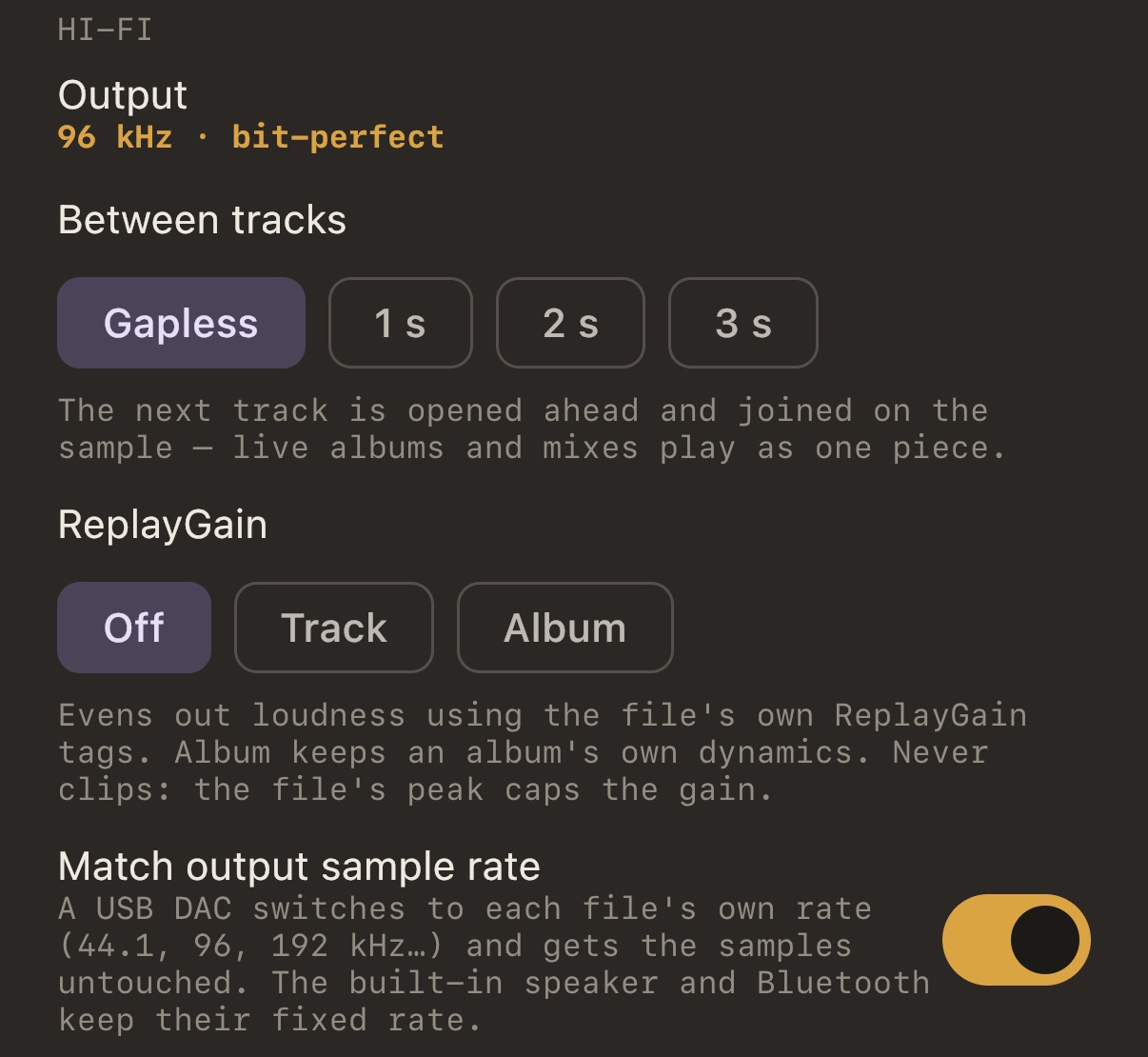
- 設定を開き、Hi-Fi コントロールを見つけます。
- トラック間でギャップレスを選択します。
- 連続アルバムをシャッフルオフで順番に再生します。
- 手動で次の曲にスキップするのではなく、実際のトラックの境界を越えて聴いてください。
MP95は曲の境目に達する前に次のファイルを準備します。詳しい仕組みはギャップレス機能の説明をご覧ください。
それでも曲間が途切れるときは
まずは録画をチェック。ファイルにエンコードされた無音部分はオーディオの一部として残ります。プレーヤーに追加された一時停止を削除しても、ファイルは編集されません。一部の MP3 ファイルには、正確な境界に必要なエンコーダー遅延とパディング情報も欠如しています。
次に、2つのファイルのサンプルレートを比べます。切り替わる際に、出力経路やDACの再設定が必要になることがあります。まず同じアルバムの連続する2曲を、同じサンプルレートで試してください。EQとReplayGainは別の機能で、曲の境目で欠けた音声を復元するものではありません。