Por que o Mac reamostra o áudio
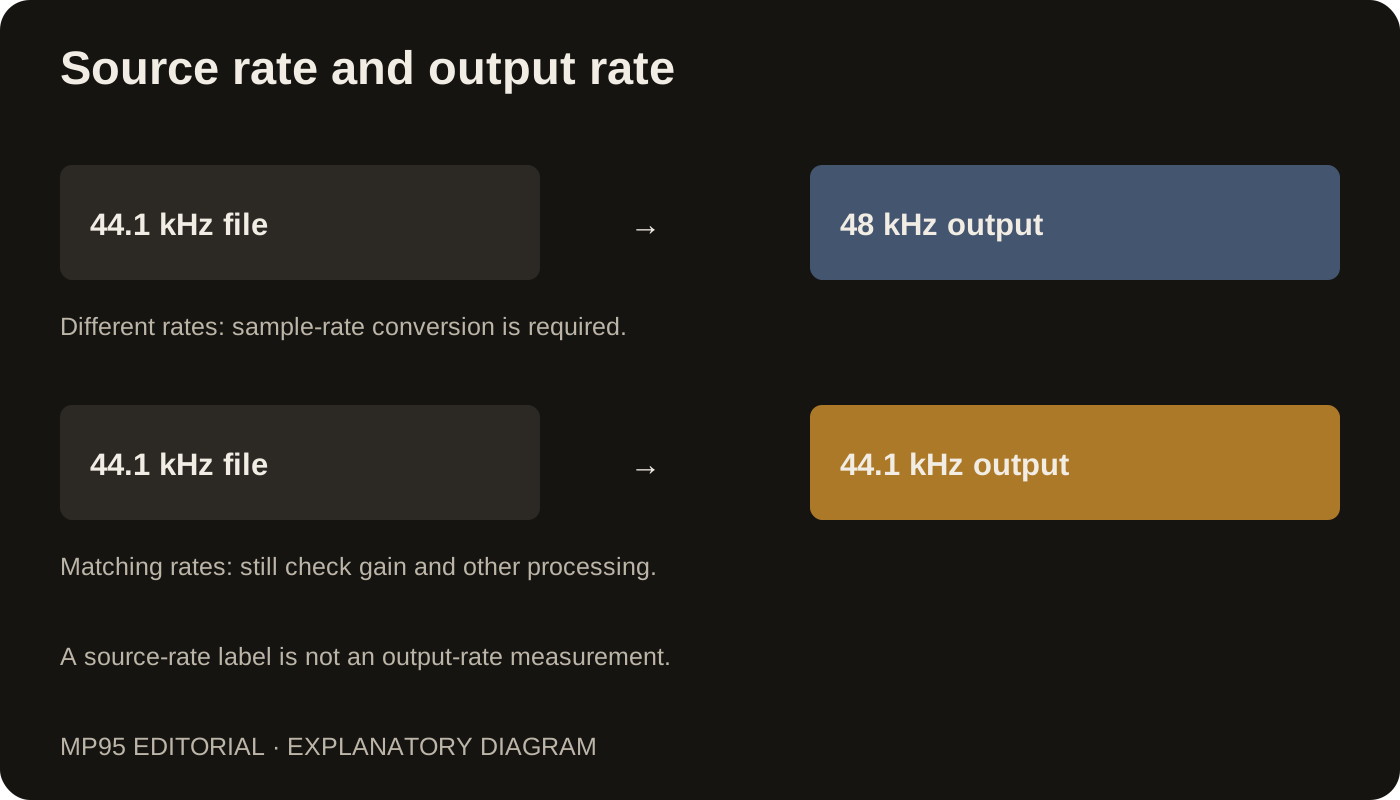
Core Audio mistura cada aplicativo em um stream por dispositivo de saída, na taxa de amostragem atual do dispositivo. Qualquer que seja a taxa, 44,1, 48 ou 96 kHz, todo arquivo que não corresponde é convertido no caminho. O conversor da Apple é excelente, então isso não é um desastre, mas significa que o DAC não está mais recebendo as amostras do seu arquivo.
Confira a taxa de saída
- Abra Configuração de áudio MIDI (Aplicativos → Utilitários ou Spotlight).
- Selecione seu dispositivo de saída na coluna da esquerda: os alto-falantes integrados, fones de ouvido ou seu DAC USB.
- Leia Formato à direita, por exemplo “2 canais 24 bits inteiro 48,0 kHz”.
- Agora reproduza um arquivo e compare. A extração de um CD é de 44,1 kHz; downloads de alta resolução geralmente são 96 ou 192. Se o formato ainda indicar 48 kHz, o Mac está fazendo uma reamostragem.
Muitos DACs USB também mostram a taxa de entrada em um display ou em uma luz colorida. Essa é a verificação mais direta que existe.
Ajuste manual
Você pode definir o formato manualmente de acordo com a taxa do arquivo antes de reproduzi-lo. Funciona, mas apenas para uma taxa de cada vez: um álbum a 44,1 seguido por um a 96 significa alterá-lo novamente, e esquecer significa reamostrar.
Ajuste automático
Um player pode definir a taxa do próprio dispositivo. MP95 para Mac faz isso para cada faixa: ele lê a taxa do arquivo, seleciona-o na lista que o dispositivo suporta e alterna o dispositivo através do Core Audio. Assista ao Audio MIDI Setup enquanto ele toca e você verá a mudança de formato entre os álbuns. Quando você sai, o MP95 devolve a taxa original.
Profundidade de bits e volume
A correspondência da taxa de amostragem é uma verificação, não um teste completo e bit-perfect. EQ, efeitos, ReplayGain, correção de fone de ouvido, escala de volume e processamento do sistema podem alterar as amostras. Verifique as informações reais de saída e os controles de processamento ativos.
A etiqueta de status de um player descreve o que ele pode observar. Este artigo não inclui uma captura digital independente que comprove todas as combinações de Mac e DAC suportadas.
DACs sem controle de volume
Quando uma saída não possui controle de volume por hardware, a atenuação pode ocorrer digitalmente. Isso pode alterar as amostras mesmo que as taxas de amostragem correspondam. Não coloque um fone de ouvido ou amplificador desconhecido no volume máximo apenas para buscar um rótulo bit-perfect. Defina um nível de audição seguro e identifique onde o volume é controlado.
Perguntas frequentes
O aplicativo Música alterna as taxas de amostragem automaticamente?
O comportamento mudou nas versões do macOS. Verifique a configuração de áudio MIDI enquanto ele toca para ver o que o seu faz.
A saída de 24 bits é suficiente para um bit-perfect?
Uma saída PCM de 24 bits tratada corretamente pode representar fontes PCM de 16 e 24 bits, mas a profundidade de bits por si só não prova um caminho inalterado. Processamento, volume e outras conversões ainda são importantes.